
Эта инструкция показывает, как включить обособленное обеспечение и провести товар под конкретный заказ клиента — от настройки программы до отгрузки. В результате товар будет закреплён за назначением и не попадёт в свободный складской остаток для других заказов.
Шаг 1. Включите обособленное обеспечение
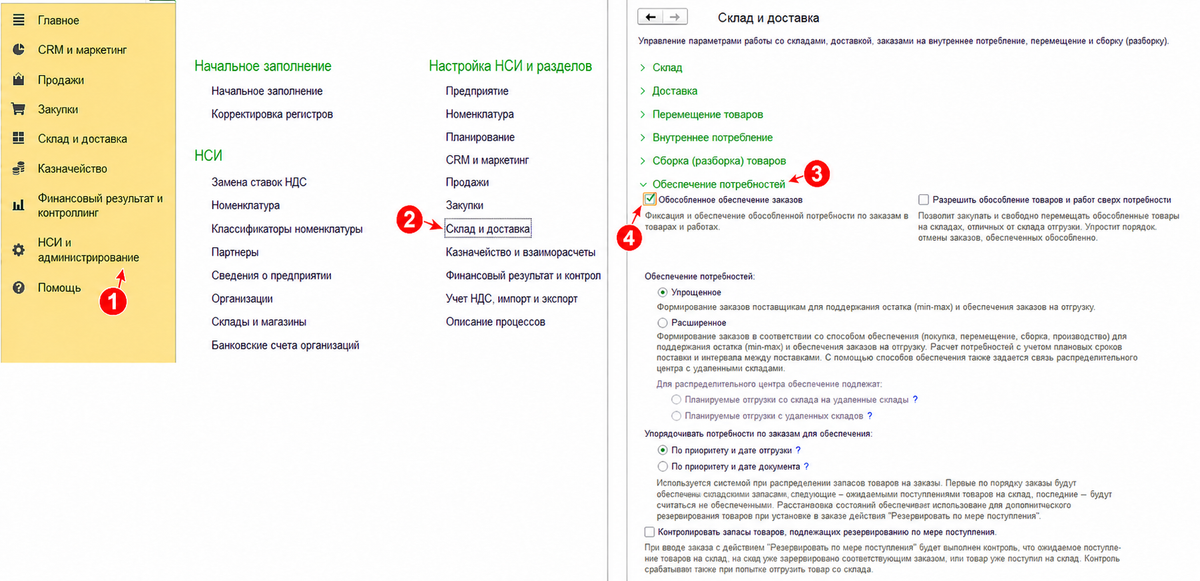
- Откройте раздел «НСИ и администрирование».
- Перейдите в «Настройка НСИ и разделов» → «Склад и доставка».
- В блоке «Обеспечение потребностей» установите флажок «Обособленное обеспечение заказов».
Шаг 2. Создайте заказ клиента
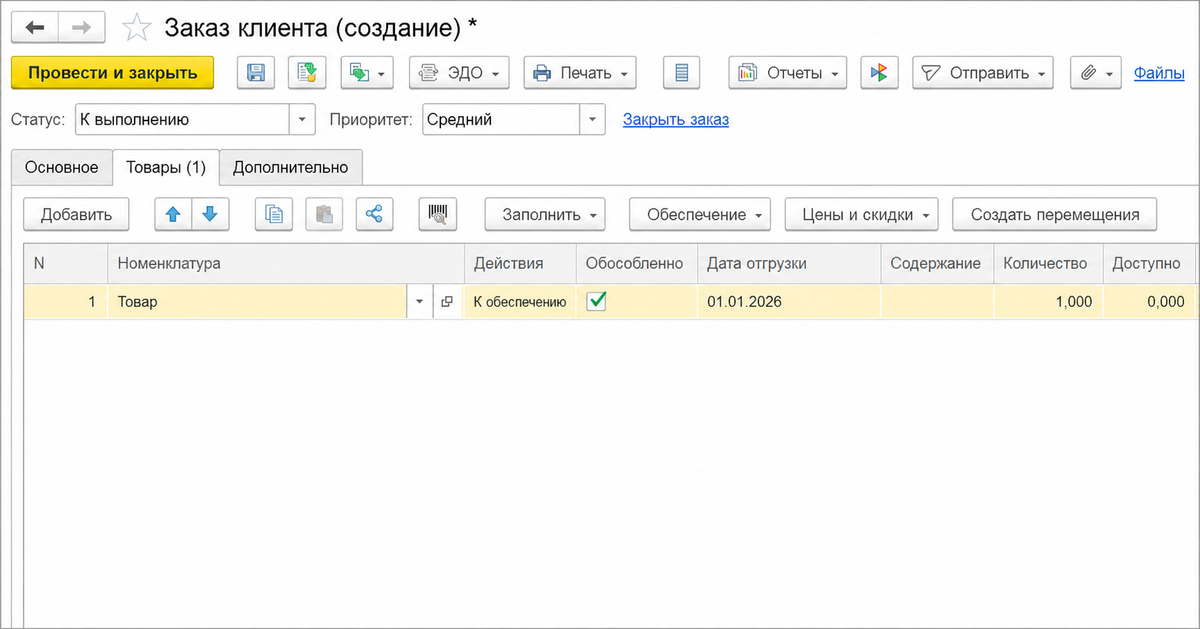
- Создайте заказ клиента и заполните покупателя, склад и товары.
- Для товара, который нужно закупить под этот заказ, выберите обособленный вариант обеспечения.
- Проведите заказ. Теперь заказ клиента используется как назначение товара.
Подробно: создание и заполнение заказа клиента в 1С:УТ 11.5.
Шаг 3. Создайте заказ поставщику под заказ клиента
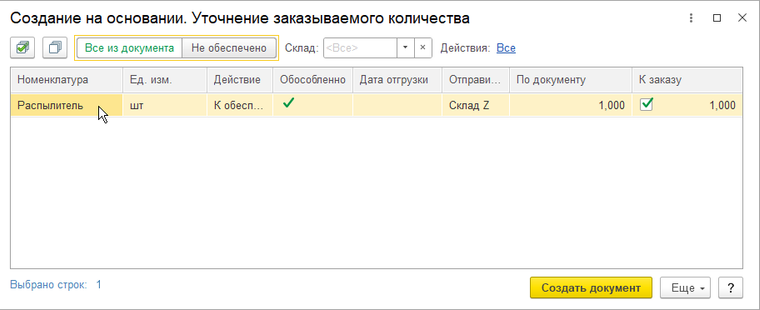
- Откройте созданный заказ клиента и перейдите к обеспечению товара.
- В окне «Создание на основании. Уточнение заказываемого количества» проверьте выбранную строку и количество в колонке «К заказу», затем нажмите «Создать документ».
- Проверьте, что в заказе поставщику сохранено назначение — исходный заказ клиента.
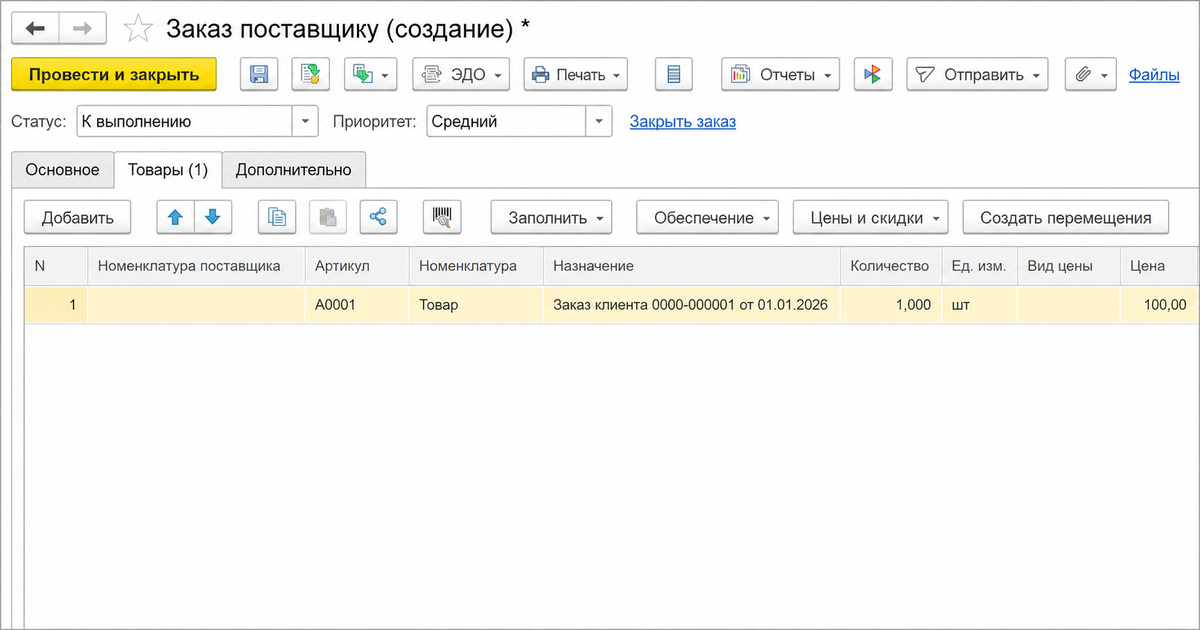
- Проведите заказ поставщику.
Подробно: создание заказа поставщику на основании заказа клиента.
Шаг 4. Оформите поступление товара
- На основании заказа поставщику создайте документ приобретения товаров и услуг.
- Проверьте склад, количество и назначение товара.
- Проведите документ поступления.
После поступления товар числится на складе, но остаётся закреплённым за заказом клиента. Он не должен автоматически использоваться как свободный остаток для другого заказа.
Подробно: поступление товара от поставщика по заказу.
Шаг 5. Отгрузите товар клиенту
- Откройте исходный заказ клиента и установите действие «Отгрузить».
- На основании заказа создайте документ реализации товаров и услуг.
- Проверьте количество товара и проведите реализацию.
Подробно: реализация и отгрузка клиенту по заказу.
Как проверить результат
- Откройте связанные документы заказа клиента.
- Убедитесь, что в цепочке есть заказ поставщику, поступление и реализация.
- Проверьте, что во всех документах товар связан с одним назначением — нужным заказом клиента.
- Убедитесь, что после отгрузки обязательства по заказу закрыты.
Что именно делает флажок
Флажок включает учёт по назначениям. Конкретный заказ клиента становится назначением товара на всём пути: при заказе поставщику, поступлении на склад и отгрузке. Поэтому закупленный под клиента товар отделяется от свободного остатка и сохраняет связь с его заказом.